Aquest mòdul permet col·locar fitxes a la part central de la pàgina, però no mitjançant un llistat automàtic, sinó associant manualment les fitxes concretes que volem mostrar i amb l’ordre desitjat. En clicar una fitxa, l’usuari accedirà a la seva pàgina de detall.
Aquesta opció s’ha d’utilitzar només quan es necessita una composició molt específica. Si simplement volem llistar totes les fitxes d’una categoria, es recomana utilitzar la definició de pàgina Fitxes, que genera el llistat de manera automàtica.
Creació d’un mòdul de Fitxes
Per crear un nou mòdul de Fitxes:
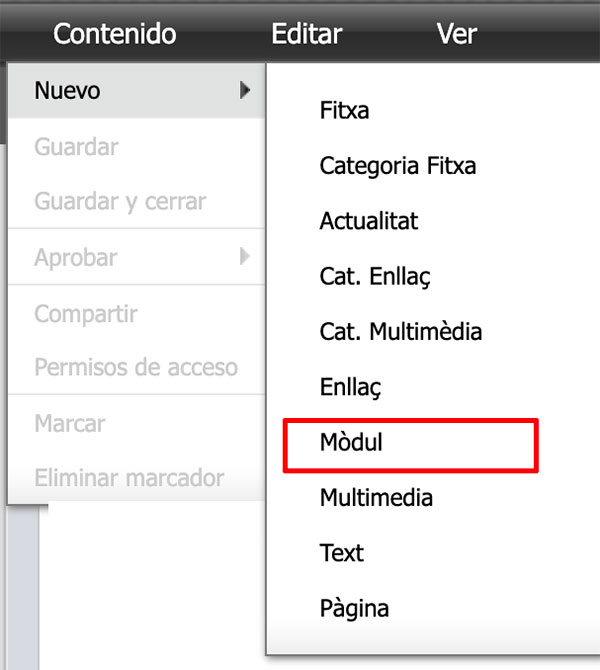
- Aneu al menú superior: Contenido > Nuevo > Mòdul
- Trieu l’opció Fitxes

Un cop creat l’asset, cal emplenar els camps següents:

Camps de l’asset
Els camps que conté són:
- *Nombre: nom intern per identificar l’asset dins d’Oracle WCS. Ha de començar amb el prefix MOD_
- Etiquetas: opcionalment, es poden afegir etiquetes als assets per facilitar-ne la localització.
- Títol: títol de l’apartat.
- *FitxesGenèric: camp on arrossegarem els diferents assets Fitxa.
- Nombre de columnes: podeu escollir entre 2, 3 o 4.