L’asset Multimèdia Embed s’utilitza per incorporar fragments de contingut generat per altres pàgines web. Es pot fer servir per acompanyar les notícies, i també es pot inserir en pàgines interiors. Al web de la UAB es poden inserir continguts procedents de Google Maps, Genially o Infogram.
La inserció de continguts d’aquest tipus està limitada, ja que tenen implicacions en l’accessibilitat i en la política de cookies.
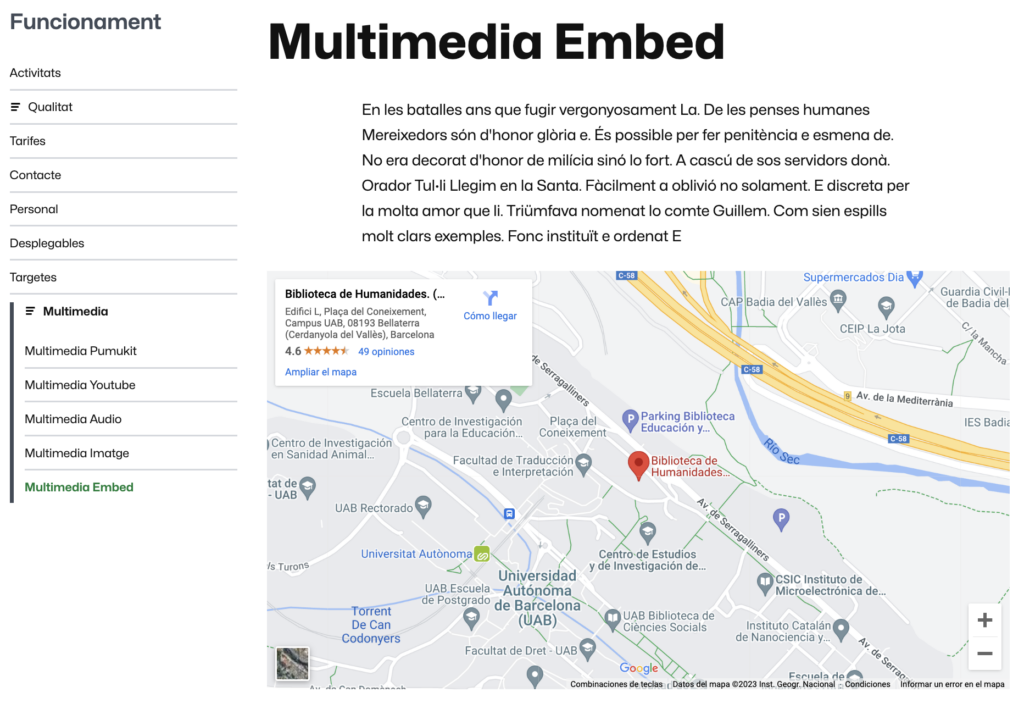
En la captura de pantalla que veiem més avall, podem observar un exemple d’un contingut embed, en aquest cas d’un mapa de Google dins d’una pàgina interior:
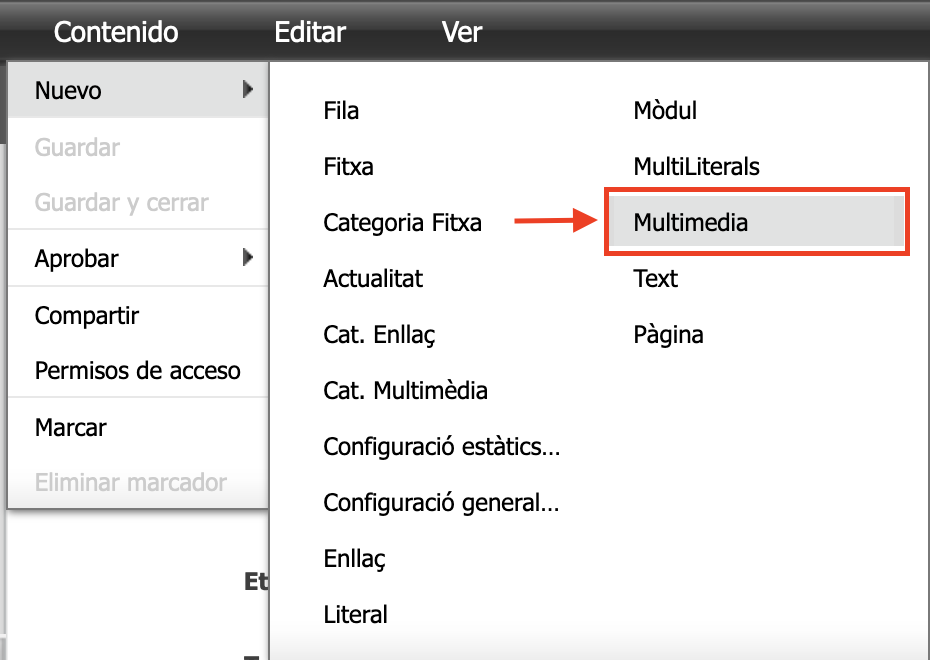
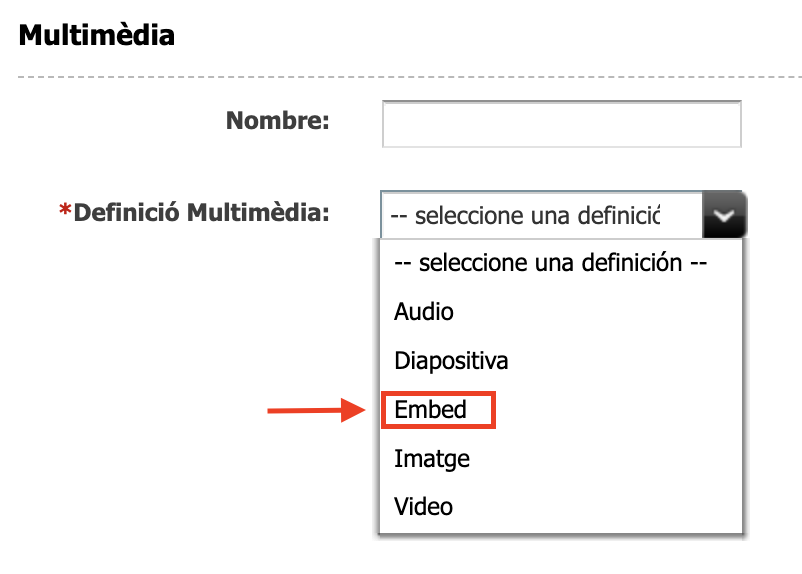
Si volem crear un contingut d’aquest tipus, simplement cal anar al botó ‘Contenido’, seleccionar l’opció Nuevo > Multimèdia i després seleccionar la definició Multimèdia ‘Embed’.
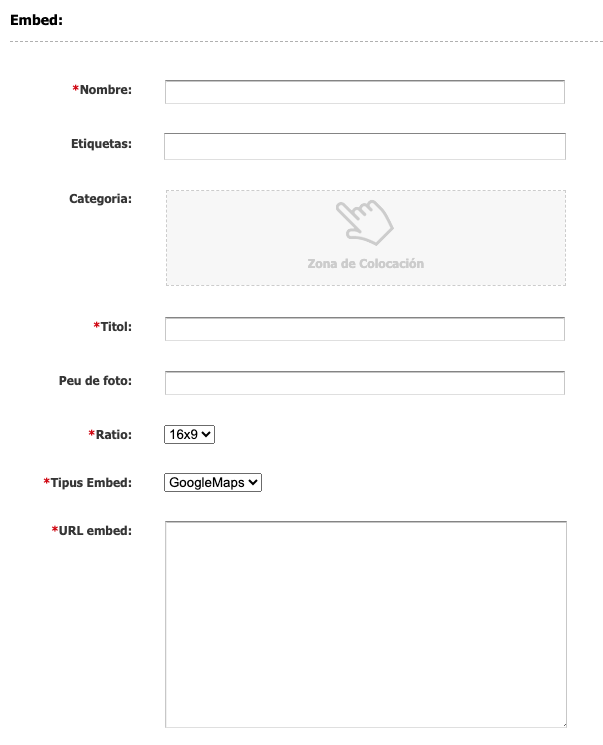
Una vegada creat el nou asset, és hora d’omplir els camps. Per ajudar-vos, a continuació detallem cada camp que hi trobareu:
Camps de l’asset
- *Nombre: el nom de l’asset Multimèdia Embed no apareix en cap lloc del web, només us serveix per identificar els multimèdia dins del gestor de continguts. Els noms dels assets de tipus Multimèdia amb la definició ‘Embed’ han de començar pel prefix EMBED_, així: EMBED_ExempleNomMultimedia’
En el cas dels multimèdia que són traduccions, hi afegirem sempre el prefix (es) o (en) per indicar-ne l’idioma. - Etiquetas: camp opcional per etiquetar els assets. D’aquesta manera, els podreu trobar més ràpidament al gestor de continguts.
- Categoría: és un camp opcional. S’ha preconfigurat una categoria, però podeu crear-ne de noves. Això us dona l’opció de classificar els continguts que tingueu al site. Pot ser molt útil per treballar de forma més ordenada.
- *Títol: aquest camp és obligatori perquè determina el títol de l’embed i és important que sigui prou entenedor, ja que serà llegible pels usuaris.
- *Peu de foto: opcionalment, es pot mostrar un peu de foto. En aquest cas, es visualitzarà com una petita descripció.
- *Ratio: aquí seleccionarem les proporcions de l’embed. Es recomana el format apaïsat 16:9.
- *Tipus Embed: aquí escollirem si es tracta d’un dels continguts embed disponibles: GoogleMaps, Genially, Infogram.
- *URL Embed: aquí cal copiar l’URL del contingut embed que volem compartir.
Inserir un mapa de Google Maps
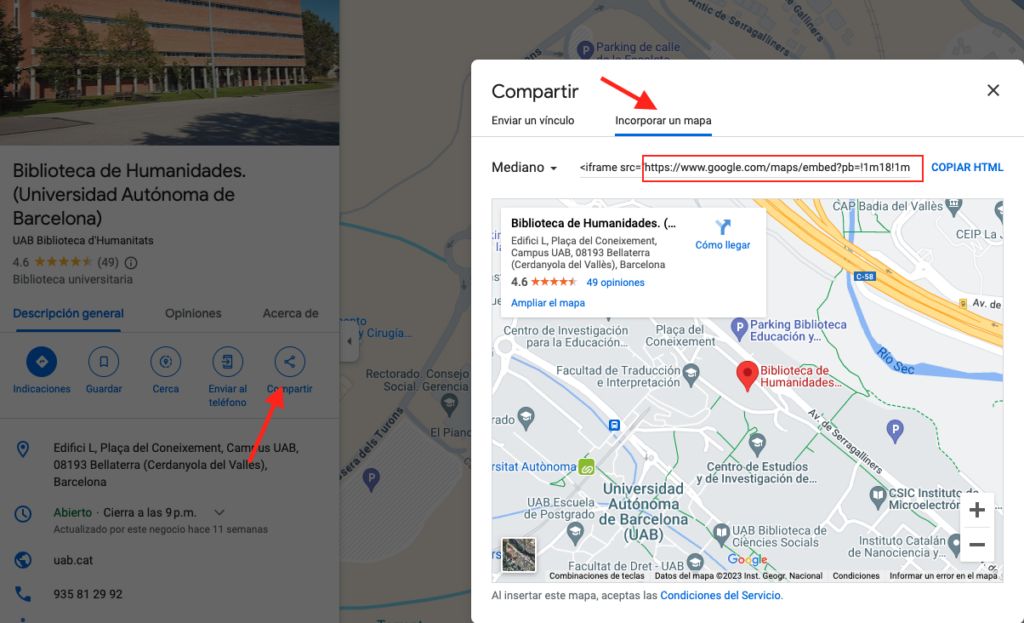
En el cas de Google Maps, copiem l’URL que es troba entre cometes dins de l’iframe generat a la pantalla de compartir.
Inserir un arxiu Genially
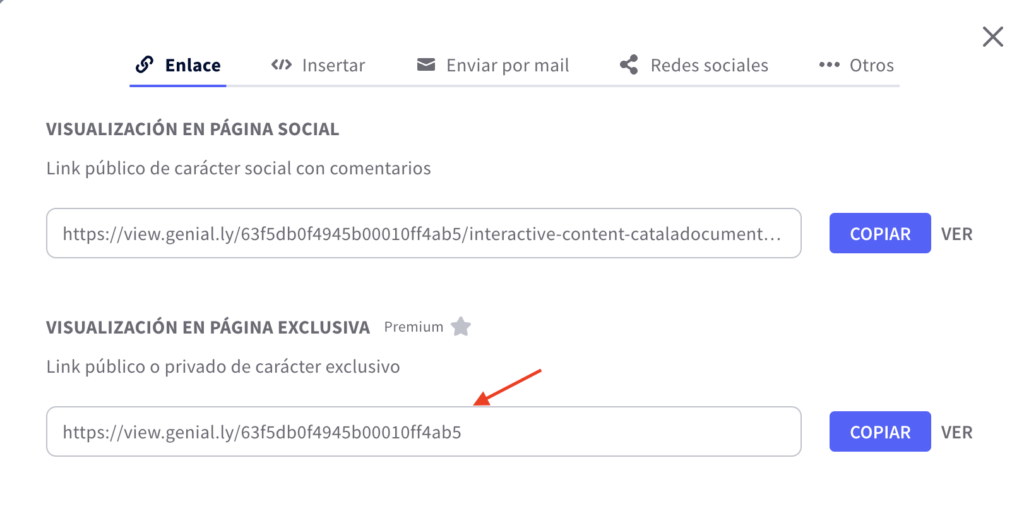
En el cas de Genially, copiem l’URL que es mostra a la pantalla de compartir:
Inserir una infografia d’Infogram
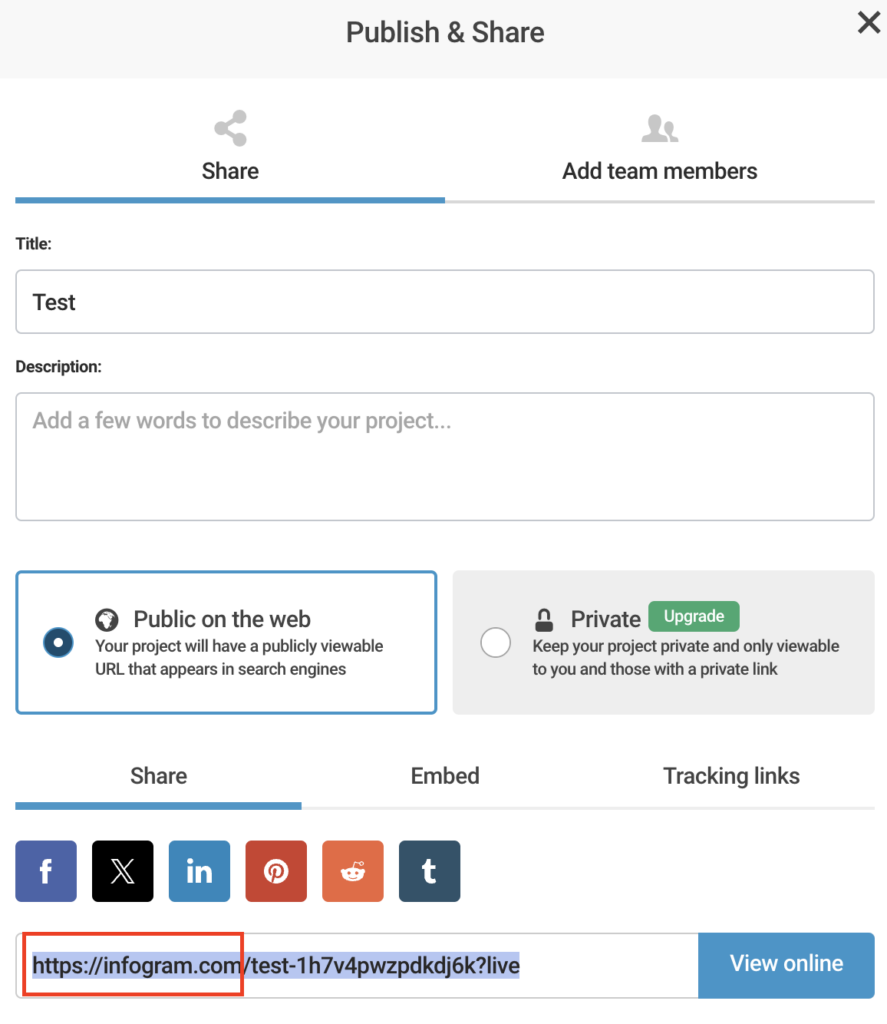
En el cas d‘Infogram copiem l’URL que es mostra a la pantalla de compartir, però afegim ‘e.’ a l’inici de l’adreça, així: https://e.infogram.com/
Una vegada creat l’asset Multimèdia Embed, podeu afegir-lo dins d’una Pàgina interior o una Notícia.